
Associer une image avec du texte
OpenOffice Writer:
Pour mettre du texte autour d'une image, il faut, une fois l'image insérée, vérifier qu'elle est bien ancrée au paragraphe, en faisant clic droit: ancrage, puis de nouveau faire un clic droit dessus, et choisir adaptation du texte puis renvoi relatif à la page.
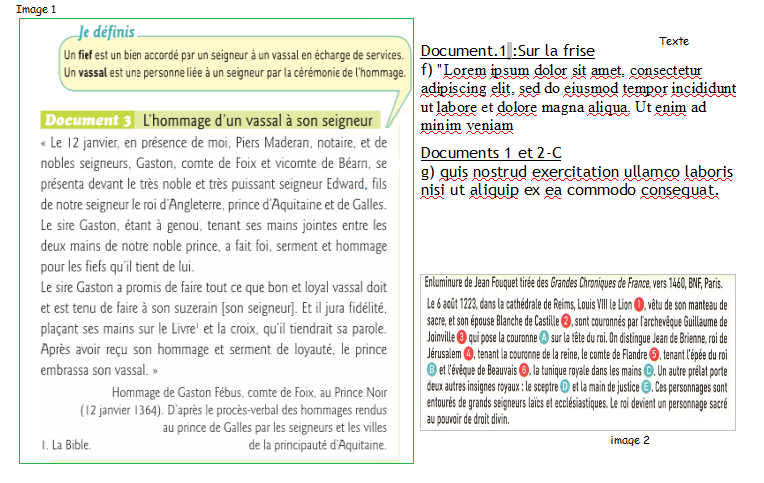
Le texte étant déjà écrit (en paragraphe), on peut voir qu'en déplaçant l'image, le texte se met autour, ou à côté.
Exemple: Si on met l'image complètement à gauche, le texte se met à droite.
Dans ce même exemple, si l'on clique devant la première lettre du texte, puis qu'on fait Enter, le texte descend.
Pour par exemple éloigner le texte de l'image, clic droit sur image - Image - Adaptation du texte puis choisir les espacements que l'on souhaite (par exemple dans notre exemple, on peut mettre 0,20 cm à droite et le texte va s'écarter de 0.20 cm)
si par exemple on veut rajouter une petite image en dessous du texte, on clique à l'endroit voulu, on insère l'image, on l'ancre cette fois-ci comme caractère (clic droit: ancrage -> Comme caractère), afin qu'elle se comporte comme telle.
On obtient alors un ensemble comme ci-dessous, qui se comportera comme n'importe quel autre paragraphe: Si l'on fait, par exemple, Enter avant, tout se déplacera en même temps sans que la présentation soit modifiée.
(ajoutée le 20-12-2021)